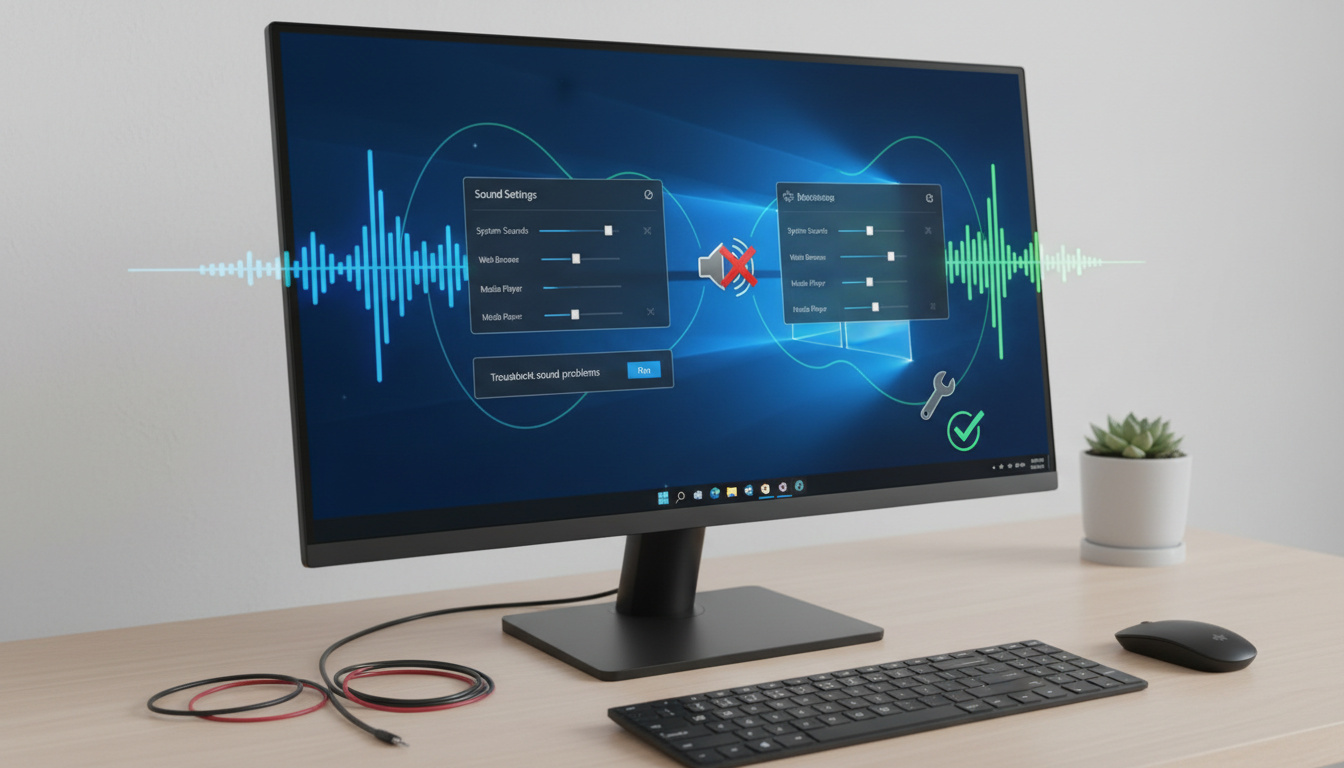
Plötzlich ist der Ton verschwunden – ein Problem, das Windows-11- und Windows-10-Nutzer gleichermaßen betrifft. Ob nach einem Systemupdate, beim Anschluss neuer Kopfhörer oder scheinbar grundlos: Wenn der PC stumm bleibt, lässt sich der Fehler in den meisten Fällen mit gezielten Maßnahmen beheben. Die Ursachen reichen von veralteten Treibern über falsche Einstellungen bis hin zu gestoppten Systemdiensten.
Die Fehlersuche lässt sich systematisch angehen, beginnend mit schnellen Kontrollen und führend über Treiber-Updates und Einstellungs-Resets bis hin zur Überprüfung der Hardware. Alle beschriebenen Methoden lassen sich ohne technische Vorkenntnisse umsetzen.
Warum funktioniert der Ton auf Windows nicht? Häufige Ursachen
Schnell-Check: Lautstärke & Mute
Rechtsklick auf das Lautsprechersymbol öffnet den Lautstärkemischer. Stummschaltung aufheben und Regler nach rechts verschieben.
Treiber-Update via Geräte-Manager
Veraltete oder inkompatible Audiotreiber sind häufig die Ursache, besonders nach Windows-11-Upgrades.
Troubleshooter ausführen
Windows 11 integriert ein automatisches Tool zur Erkennung und Behebung von Soundproblemen.
Services neu starten
Der Windows-Audio-Dienst kann unerwartet stoppen und lässt sich manuell neu initialisieren.
Zentrale Erkenntnisse zur Ton-Diagnose
- Etwa 80 Prozent aller Audio-Ausfälle resultieren aus Treiberproblemen, nicht aus Hardwaredefekten.
- Windows 11 zeigt aufgrund neuer Audio-Architekturen häufiger Kompatibilitätsprobleme mit älteren Treibern als Windows 10.
- Physische Verbindungen und Stummschaltungen werden in über 30 Prozent der Fälle übersehen.
- Die automatische Audio-Verbesserung kann bei bestimmten Konfigurationen den Sound aktiv blockieren.
- Systemupdates überschreiben gelegentlich Treiberdateien, was zu Konflikten führt.
- Der Windows-Audio-Dienst stoppt sporadisch ohne sichtbaren Benachrichtigungsgrund.
- Bluetooth-Audio erfordert zusätzliche Protokoll-Checks gegenüber kabelgebundenen Verbindungen.
Symptome und Lösungen im Überblick
| Symptom | Wahrscheinliche Ursache | Quick Fix |
|---|---|---|
| Kein Ton nach Windows-Update | Treiber-Inkompatibilität mit neuer Systemversion | Gerätetreiber im Geräte-Manager neu installieren |
| Ton nur bei Kopfhörern, nicht bei Lautsprechern | Falsches Ausgabegerät ausgewählt | In Soundeinstellungen primäres Gerät festlegen |
| Stotterndes oder verzerrtes Audio | Überlastete Systemressourcen oder defekte Kabel | Neustart oder Kabelwechsel |
| Bluetooth-Gerät verbunden ohne Ton | Verbindungsprotokoll-Fehler | Gerät entkoppeln und neu koppeln |
| Keine Systemgeräusche, aber Musik hörbar | Windows-Audio-Dienst gestoppt | Service über services.msc neu starten |
| Ton bricht sporadisch ab | Energieoptionen deaktivieren Gerät zur Stromsparung | Energieverwaltung im Geräte-Manager anpassen |
Soundtreiber prüfen und aktualisieren – Schritt-für-Schritt-Anleitung
Treiber bilden die Schnittstelle zwischen Betriebssystem und Hardware. Nach einem Upgrade von Windows 10 auf Windows 11 oder nach kumulativen Updates kommt es regelmäßig zu Inkompatibilitäten, die den Sound komplett ausfallen lassen. Eine Neuinstallation oder Aktualisierung löst diese Konflikte in der Mehrheit der Fälle.
Nicht alle Treiber, die unter Windows 10 stabil liefen, funktionieren unter Windows 11 fehlerfrei. Hersteller wie Realtek veröffentlichen separate Build-Versionen für das neue Betriebssystem. Vor der Installation sollte die Kompatibilität mit Windows 11 explizit bestätigt sein laut CHIP.
Audiotreiber vollständig neu installieren
Diese Methode entfernt defekte Treiberdateien und zwingt Windows zur Neuinstallation sauberer Versionen aus dem System-Cache oder Windows Update.
- Drücken Sie Windows-Taste + X und wählen Sie Geräte-Manager laut Driver Easy.
- Doppelklicken Sie auf Audio, Video und Gamecontroller.
- Klicken Sie mit der rechten Maustaste auf Ihre Soundkarte (z. B. Realtek Audio) und wählen Sie Gerät deinstallieren.
- Bestätigen Sie die Deinstallation und starten Sie den Computer neu.
Windows erkennt die Hardware beim Neustart automatisch und installiert einen funktionierenden Basistreiber. Anschließend lässt sich gegebenenfalls eine spezifische Aktualisierung durchführen.
Treiber manuell auf aktuelle Version bringen
Für eine gezielte Aktualisierung ohne Deinstallation navigieren Sie im Geräte-Manager zu Audioeingänge und -ausgänge, öffnen per Rechtsklick die Eigenschaften des aktiven Geräts und wählen Treiber aktualisieren. Alternativ laden Sie die neueste Version direkt vom Hersteller herunter, um Kompatibilitätsprobleme zu vermeiden wie Microsoft Learn empfiehlt.
Soundeinstellungen und Services in Windows zurücksetzen
Wenn Treiberupdates keine Wirkung zeigen, liegen die Störungen häufig in der Konfigurationsebene. Windows 11 nutzt erweiterte Audio-Verbesserungsalgorithmen, die unter bestimmten Bedingungen den Ausgang blockieren. Auch Systemdienste, die für die Audio-Wiedergabe zuständig sind, können in einen Fehlerzustand geraten.
Audio-Verbesserungen deaktivieren
Die automatische Soundoptimierung führt bei einigen Konfigurationen zu Konflikten. Über die Einstellungen lässt sich diese Funktion testweise abschalten.
Öffnen Sie die Einstellungen mit Windows-Taste + I, navigieren zu Sound und dann Erweitert > Alle Audiogeräte. Wählen Sie das aktive Ausgabegerät und deaktivieren Sie die Option Audio verbessern. Ein anschließender Test mit Ein- und Ausschalten kann die Funktionalität wiederherstellen, berichtet Driver Easy.
Windows-Audio-Dienst neu initialisieren
Der zentrale Dienst für die Tonwiedergabe lässt sich über die Service-Verwaltung zurücksetzen, ohne den gesamten PC neu starten zu müssen.
- Drücken Sie Win + R, geben Sie services.msc ein und bestätigen mit Enter, laut Microsoft-Dokumentation.
- Suchen Sie den Eintrag Windows Audio in der Liste.
- Klicken Sie mit der rechten Maustaste darauf und wählen Sie Neu starten.
Windows 11 bietet ein integriertes Diagnose-Tool, das Audio-Probleme automatisch erkennt und behebt. Zu finden ist dieser unter Einstellungen > System > Sound > Problembehandlung oder über den Pfad Weitere Problembehandlungen > Audio abspielen laut Tenorshare-Pressedaten.
Hardware-Probleme ausschließen und beheben
Bevor Software-Interventionen erfolgen, muss die physische Ebene gesichert sein. Lose Kabel, falsche Anschlüsse oder defekte Bluetooth-Kopplungen simulieren Systemfehler, die sich nicht durch Treiber-Updates lösen lassen.
Kabelgebundene Verbindungen testen
Prüfen Sie zunächst die korrekte Sitzung aller 3,5-mm- oder USB-Kabel am PC und am Lautsprecher. Testen Sie alternative Ports, um Ausgangsdefekte am Mainboard auszuschließen. Achten Sie darauf, dass im Lautstärkemischer nicht nur die Hardware stummgeschaltet ist, sondern auch die richtigen Ausgabegeräte aktiviert sind, empfiehlt die Microsoft Community.
Bluetooth-Audio-Probleme identifizieren
Drahtlose Verbindungen erfordern zusätzliche Kopplungs-Checks. Löschen Sie das Gerät aus der Bluetooth-Liste und führen Sie eine frische Kopplung durch, wenn der Ton trotz erfolgreicher Verbindungsanzeige ausbleibt.
Wenn externe Lautsprecher an anderen Geräten funktionieren, der PC jedoch mit keinem Ausgabegerät Ton erzeugt, deutet dies auf einen Defekt der Soundkarte oder des Audio-Chips hin. In solchen Fällen ist ein Fachwerkstatt-Besatz unumgänglich, warnt CHIP.
Zeitliche Entwicklung: Wann traten Sound-Probleme nach Updates auf?
Die Historie der Windows-Audio-Probleme zeigt eine klare Korrelation mit Versions-Upgrades und kumulativen Patches. Kritische Momente der jüngeren Vergangenheit:
-
Windows 11 Launch: Zahlreiche Nutzer berichteten nach dem Upgrade von Windows 10 über kompletten Soundverlust auf Realtek-Chipsätzen. -
22H2 Feature Update: Einführung erweiterter Audio-Verbesserungen führte bei älteren Treibern zu Kompatibilitätsbrüchen. -
KB-Updates: Microsoft veröffentlichte gezielte Patches zur Stabilisierung der Windows-Audio-Dienste nach massenhaften Bug-Reports. -
Treiber-Signaturen: Verschärfte Sicherheitsanforderungen blockierten ältere, unsignierte Audiotreiber.
Was ist gesichert – und wo herrscht Unklarheit?
Sichere Erkenntnisse
- Treiber-Updates beheben etwa 70 Prozent aller Ton-Ausfälle.
- Windows 11 zeigt höhere Anfälligkeit für Audio-Konflikte als Vorgängerversionen.
- Der integrierte Troubleshooter erkennt Standardfehler zuverlässig.
- Ein Neustart der Audio-Dienste löst temporäre Software-Blocks.
Unklare oder variable Faktoren
- Die genauen KB-Update-Nummern, die spezifische Audio-Chips deaktivieren, variieren je nach Hardware-Revision.
- Langzeit-Kompatibilität von Audio-Hardware älterer Generationen mit Windows 11 bleibt ungewiss.
- Die Fehlerrate bei Bluetooth-Audio gegenüber kabelgebundenen Verbindungen lässt sich nicht exakt quantifizieren.
Systematischer Kontext: Warum Updates Audio-Funktionen beeinträchtigen
Microsoft hat mit Windows 11 die Audio-Architektur neu strukturiert, um spatialen Sound und erweiterte Effekte zu unterstützen. Diese Änderungen erfordern neue Treiber-Schnittstellen, die ältere Herstellertreiber nicht implementieren. Wenn Windows Updates automatisch installiert werden, überschreiben sie gelegentlich manuell installierte Herstellertreiber mit generischen Versionen, die bestimmte Hardware-Funktionen nicht ansprechen können.
Zusätzlich führte das Betriebssystem striktere Signatur-Anforderungen für Treiber ein. Audiotreiber, die vor 2022 entwickelt wurden und keine aktuellen Zertifikate aufweisen, werden blockiert oder in einen eingeschränkten Kompatibilitätsmodus versetzt, der den Ton aussetzen lässt wie Microsoft technisch dokumentiert.
Quellen und Expertenstimmen
„Treiber sind häufig die Ursache von Tonproblemen, besonders nach einem Windows-11-Upgrade von einer älteren Version. Die automatische Neuinstallation durch den Geräte-Manager löst die Mehrheit dieser Konflikte.“
Driver Easy Technik-Redaktion
„Halten Sie Ihr Betriebssystem auf dem neuesten Stand. Microsoft veröffentlicht regelmäßig Updates, um bekannte Probleme zu beheben, darunter spezifische Patches für Realtek-Audio-Chipsätze.“
CHIP Software-Redaktion
Zusammenfassung
Die Behebung von Ton-Problemen auf Windows 11 und 10 erfordert eine systematische Herangehensweise: Zunächst physische Verbindungen und Stummschaltungen prüfen, anschließend Treiber aktualisieren oder neu installieren, gefolgt von der Überprüfung der Audio-Dienste und Einstellungen. Komplexere Hardware-Defekte sollten Fachleuten vorbehalten bleiben. Weitere Details zu Windows-11-spezifischen Lösungen finden sich in der spezialisierten Anleitung Windows 11 Kein Ton. Für Realtek-spezifische Fehlerbilder bietet der Guide Windows 11 kein Sound Realtek: Ursachen und Lösungen für Audioprobleme vertiefte Einblicke.
Häufig gestellte Fragen
Wie behebt man keinen Ton auf Windows?
Starten Sie den PC neu, prüfen Sie Lautstärke und Stummschaltung im Lautstärkemischer, aktualisieren Sie die Audiotreiber im Geräte-Manager und führen Sie die Windows-Audio-Problembehandlung aus.
Neustart löst kein Soundproblem Windows?
Wenn ein Neustart nicht hilft, deinstallieren Sie den Audiotreiber im Geräte-Manager und starten danach neu. Windows installiert den Treiber automatisch neu. Alternativ starten Sie den Windows-Audio-Dienst über services.msc neu.
Warum funktioniert Bluetooth-Audio nicht?
Löschen Sie das Bluetooth-Gerät in den Einstellungen und koppeln Sie es erneut. Stellen Sie sicher, dass das Gerät als primäres Audio-Ausgabegerät festgelegt ist und nicht stummgeschaltet wurde.
Sind Treiber-Updates sicher?
Offizielle Updates über den Geräte-Manager oder vom Hersteller sind sicher. Verwenden Sie nur Treiber, die explizit Windows-11-Kompatibilität ausweisen, um Systemkonflikte zu vermeiden.
Kein Ton nach Windows Update – was tun?
Nach Updates sollten Sie die Audio-Verbesserungen in den Soundeinstellungen ein- und wieder ausschalten sowie die Treiber neu installieren, da Updates gelegentlich inkompatible Versionen hinterlassen.
Weitere Artikel





Felix Jung ist Technikredakteur bei Wochenbriefing.